Shadowrocketの購入前確認は、検索順位や略称ではなくApp Storeの製品ページで行いましょう。初めて購入する方、機種変更後に再入手する方、検索結果に不安がある方に向けて、開発元、公式アイコン、製品リンクのアプリIDを順に確認する方法を解説します。アプリの購入、サブスクリプションの入手元、接続設定を切り分け、混同せずに確認できます。
1. 検索順位で判断せず、製品情報を確認する
App Storeで検索する際は、「Shadowrocket」と正式名称を入力すると見分けやすくなります。ただし、名称だけでは十分な確認になりません。検索結果の情報は限られているため、製品詳細ページを開き、デベロッパ、アイコン、製品リンクを確認してください。検索結果の上位に表示されていることや、同じキーワードが含まれていることだけでは、これら3項目の確認に代わりません。
確認する製品情報は、開発元がShadow Launch Technology Limited、アプリIDが932747118であることです。価格、システム要件、購入条件は、現在のストアページやアカウントの状態によって異なる場合があります。記事内のスクリーンショットや他の人の説明を根拠にせず、App Storeの最新情報を確認してください。
2. 開発元・アイコン・アプリIDを順に確認
以下の手順はiPhoneとiPadで利用できます。App Storeの表示言語によって画面上の表記や開発元欄の位置は異なりますが、完全な製品ページを開いて確認する点は同じです。検索結果の簡易カードだけで判断せず、項目が途中までしか表示されない場合は、展開するか該当する情報ページを開いて全文を確認してください。
-
製品ページを開く
App Store → Search → Shadowrocketと入力 → 製品ページを開きます。まずアプリ名全体を確認し、購入の確定はまだ行いません。アプリの入手ページから、指定のApp Store製品ページを開くこともできます。
-
開発元を確認
製品ページの開発元またはSeller欄で、Shadow Launch Technology Limitedと表示されていることを確認します。似たつづりや名称の一部、検索結果の説明文だけで判断せず、正式名称を最後まで確認してください。
-
アイコンを照合
下に掲載している公式アイコンと見比べ、白地に青紫の縁取りがあるロケットの図柄を確認してください。アイコンは補助的な手がかりです。開発元の情報とあわせて確認し、「ロケットに見える」という理由だけで判断しないでください。
-
製品リンクを確認
製品ページの共有機能でリンクをコピーし、製品番号がid932747118か確認します。一致したら、現在の価格、互換性、購入時の案内を確認し、最後に購入を確定してください。
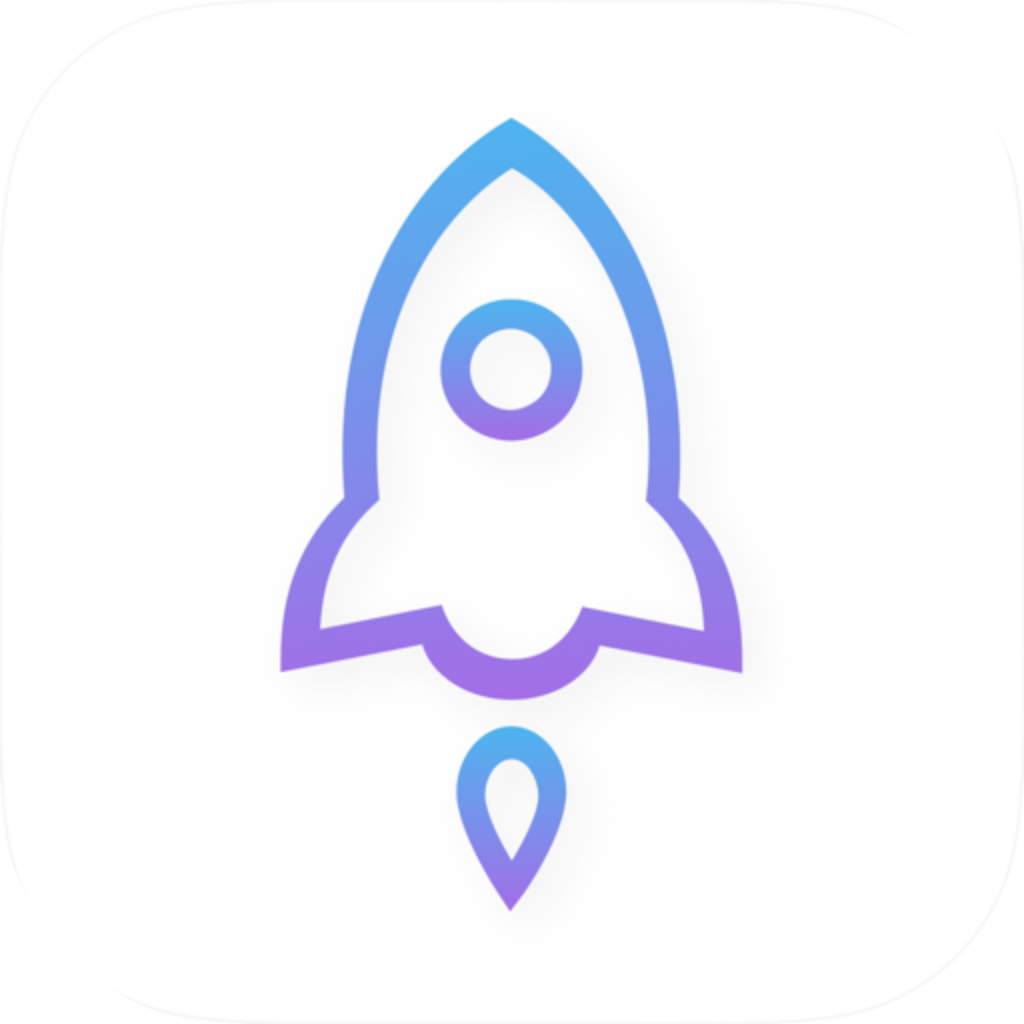
製品リンクをコピーするのは、製品番号を確認するためです。リンクを他のウェブサイトに送る必要はありません。共有リンクには追加パラメータが含まれる場合があります。製品番号の部分を確認し、その後ろのパラメータをアプリIDと混同しないでください。製品ページが正しいか判断できない場合は購入を中止し、アプリの入手ページから改めて開いてください。
3. アプリIDの確認場所と、代わりにならない情報
アプリIDは、App Storeの製品リンクでその製品を識別する数字です。ホーム画面に表示される名称や、インストール後に表示されるバージョン番号とは異なります。指定の製品ページはこちらです。id932747118が確認する箇所です。リンク中の名称部分の表記から製品の正当性を判断する必要はありません。
https://apps.apple.com/jp/app/shadowrocket/id932747118| 確認項目 | 確認する内容 | 確認方法 |
|---|---|---|
| 開発元 | Shadow Launch Technology Limited | 製品ページで開発元またはSellerの正式名称を確認 |
| 公式アイコン | 白地に青紫の縁取りがあるロケット | 記事内の公式アイコンと照合して、補助的な判断材料にする |
| アプリID | 932747118 | 製品の共有リンクでid932747118を確認 |
| 価格と互換性 | App Storeのページに記載された情報を確認 | 製品情報を確認してから、使用するデバイスとアカウントに合うか確認 |
結論:情報が一致しない場合は購入を中止
開発元またはアプリIDのいずれかが一致しない場合は、購入を確定しないでください。入手ページに戻って製品ページを開き直し、検索順位、アイコンの類似性、価格の近さで確認できなかった情報を補わないようにしましょう。
購入済みの場合も、同じ製品ページで現在の表示を確認してください。雲のアイコン、「開く」ボタン、価格ボタンは現在のストアの状態を示すもので、どの購入アカウントを使用中かまでは判断できません。表示が想定と異なる場合は、すぐに再購入せず、App Storeで現在使用しているアカウントと購入履歴を確認してください。
4. 正規版を確認したら、アプリの購入と接続設定を切り分ける
Shadowrocketは買い切りの有料クライアントで、主にiPhoneとiPadで利用できます。Mac、Apple TV、Apple Visionとの互換性、システム要件、購入条件は、App Storeのページに記載された情報を確認してください。クライアントの購入と接続サービスの契約は別です。この記事では、ご自身で利用中のサービス事業者とサブスクリプションがあることを前提としています。サブスクリプションリンクは、ご利用のサービス事業者から入手してください。
購入が完了したことは、アプリを利用できるようになったことを示すもので、サーバーへの接続を保証するものではありません。アプリ内のHomeではサーバーと接続状態を確認でき、Configでは設定を管理し、Settingsでは各種設定を行います。接続を調べる前に、Home → Global Routingで現在の選択項目を確認してください。これらの項目は通信の処理方法に関わるもので、製品の正当性を見分ける根拠ではありません。
Config
推奨現在選択しているConfigのルールに基づいて接続方法を決めます。使用前にConfigで選択中の設定を確認し、そのルールと最終的な処理方針を把握してください。すべての設定で同じ経路が初期設定されているとは限りません。
おすすめの用途:確認済みの設定を使い、ルールに応じて通信を振り分ける日常利用
Proxy
プロキシ経由で通信し、現在選択しているサーバーまたはポリシーを使用します。ルールの問題を切り分ける際に役立ちますが、接続結果はサーバーの設定やネットワーク環境にも左右されます。
おすすめの用途:プロキシ接続を一時的に確認し、ルールとサーバーの問題を切り分ける
Direct
プロキシを経由せず、直接接続します。この項目に切り替えてアクセス状況が変わった場合は、まずルーティングの選択を確認してください。それだけで正しい製品を購入したかどうかは判断できません。
おすすめの用途:現在のネットワークで直接接続した場合のアクセス状況を確認
Global Routingでは、設定済みのSceneに応じて処理する場合もあります。SceneはConfigやProxyと同じ意味の別名ではありません。使い始めたばかりのときは、複数の設定を一度に変更する必要はありません。製品情報の確認後、手順に沿って利用中のサブスクリプションを読み込み、サーバーを選択し、HomeのConnectivity Testで接続を確認してください。購入に関する問題と接続の問題を分けて調べられます。
5. 検索・再インストール・初回起動時によくある質問
「Shadowrocket」で検索しても見つからない場合、名前が変わったのでしょうか?
まず正式名称のShadowrocketで検索し、アプリの入手ページから指定の製品ページを開いてください。検索結果は現在のストアでの提供状況によって変わるため、一度の検索だけで製品名が変わったと判断できません。製品ページを開けない場合は、App Storeの案内に従ってアカウントの国または地域と提供状況を確認し、名前が似ている別のアプリを代わりに選ばないでください。
以前購入したのに、また価格が表示されるのはなぜですか?
まず、App Storeで購入に使用しているアカウントが、購入時のアカウントと同じか確認し、購入履歴または購入済み項目を確認してください。現在の製品リンクにid932747118が含まれていることも確認します。再入手の条件やボタンの表示は、App Storeのページに記載された情報を確認してください。確認が済むまでは購入を再度確定しないでください。
起動してもリストが空です。別のアプリを購入したのでしょうか?
リストが空であることだけでは、購入したアプリが違うとは判断できません。まず開発元と製品リンクでアプリの正当性を確認してください。サブスクリプションをお持ちの場合は、Home右上の「+」→ Type → Subscribeから、ご利用のサービス事業者から入手したリンクを入力して保存します。サブスクリプション情報を公開コメントに投稿しないでください。
アイコンは同じなのに接続できません。どう確認すればよいですか?
アイコンが似ているだけでは、正しいアプリかどうかを確認できません。開発元とアプリIDを確認したうえで、Homeでサーバーが選択されているか、接続スイッチがオンかを確認し、Connectivity Testを実行してください。自動接続の動作を確認する場合は、Settings → On Demandを確認します。接続の問題を解決するために、アプリを何度も購入しないでください。
6. 購入前に最終確認
製品情報、購入条件、利用条件を分けて確認すると、誤操作を防ぎやすくなります。製品情報は固定の情報で照合し、購入条件は現在のストアページで確認し、接続条件はアプリ内でご自身のサーバー設定とあわせて確認します。それぞれ確認する目的が異なるため、相互に代用することはできません。
- 製品情報:製品名がShadowrocket、開発元がShadow Launch Technology Limitedであること、公式アイコンと一致すること、製品番号が932747118であることを確認します。
- 購入:現在のApp Storeアカウント、ページに表示された価格、デバイスとの互換性を確認します。システム要件、購入条件、再入手の条件は、App Storeのページに記載された情報を確認してください。
- 利用:サブスクリプションリンクはご利用のサービス事業者から入手してください。読み込み後、サーバーの選択、Global Routing、Connectivity Testを確認します。クライアントを購入しただけで接続設定が完了したと考えないでください。
- プライバシー:サービス事業者に問題を伝える際は、必要なエラーの状況だけを共有してください。診断情報を共有する前に、アカウント情報、サブスクリプションリンク、アクセス認証情報を削除してください。
最終確認は、App Storeの製品詳細ページと購入画面で行ってください。製品情報のいずれかが読み取れない場合は、確認ページに戻って照合します。製品情報が一致していて接続に問題がある場合は、使い方の手順に沿って確認すればよく、購入し直す必要はありません。